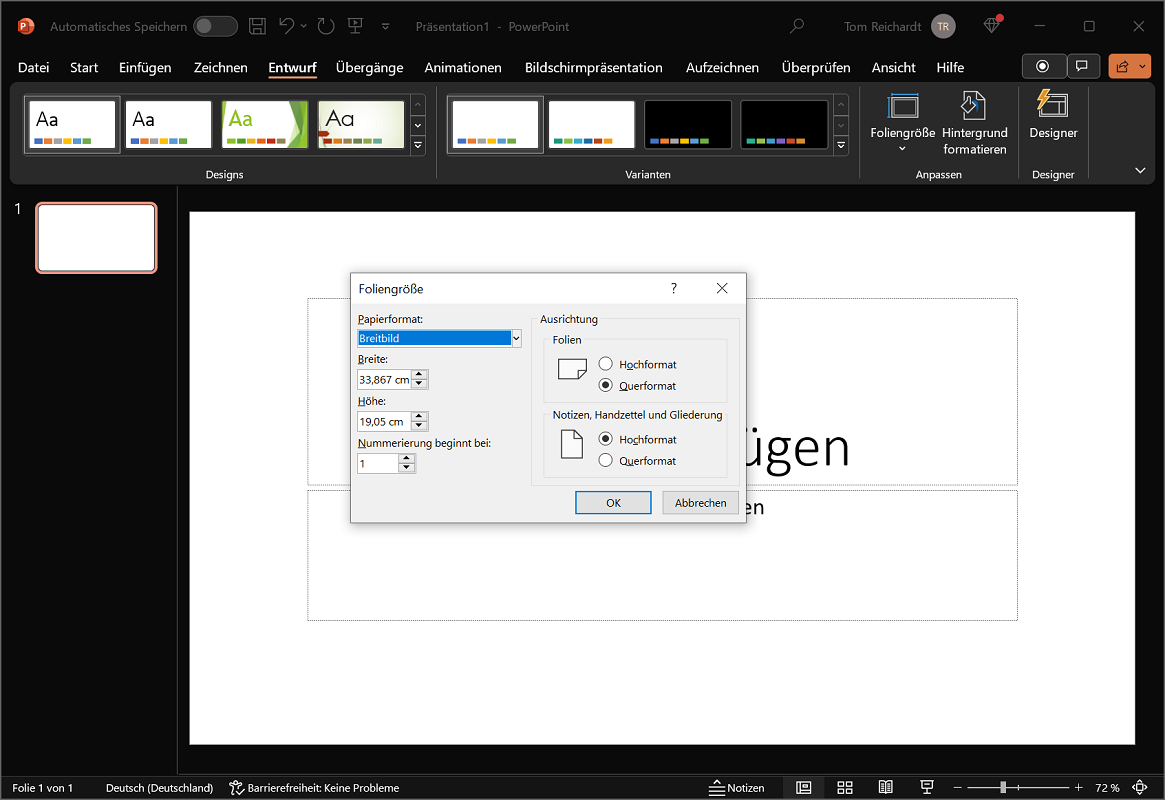
In questo post imparerai passo dopo passo come farlo Cambia il formato PowerPoint. Ne esamineremo i diversi Presa della corrente – Microsoft Powerpointversioni. Ti mostreremo anche come creare un formato personalizzato e salvarlo per progetti e presentazioni futuri.
Come cambiare il formato in PowerPoint
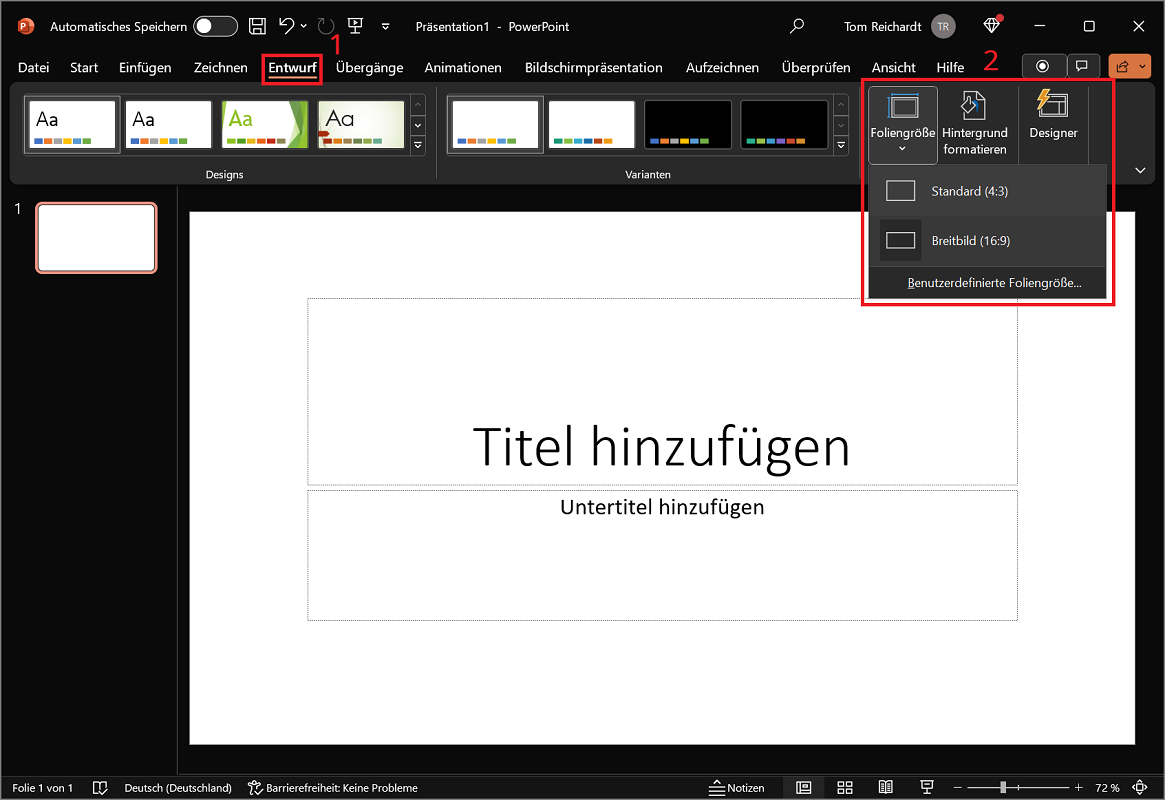
Se desideri modificare il formato in PowerPoint, le dimensioni delle diapositive sono generalmente disponibili Standard (4:3) E Schermo panoramico (16:9) selezionare. Ed ecco come funziona il cambiamento:
- Apri PowerPoint e fai clic sulla barra multifunzione in alto "Bozza".
- Quindi fare clic nell'area Regolare SU “Dimensione diapositiva”.
- Nel menu che ora si apre, scegli il formato che desideri “Standard (4:3)” O “Schermo panoramico (16:9)”.
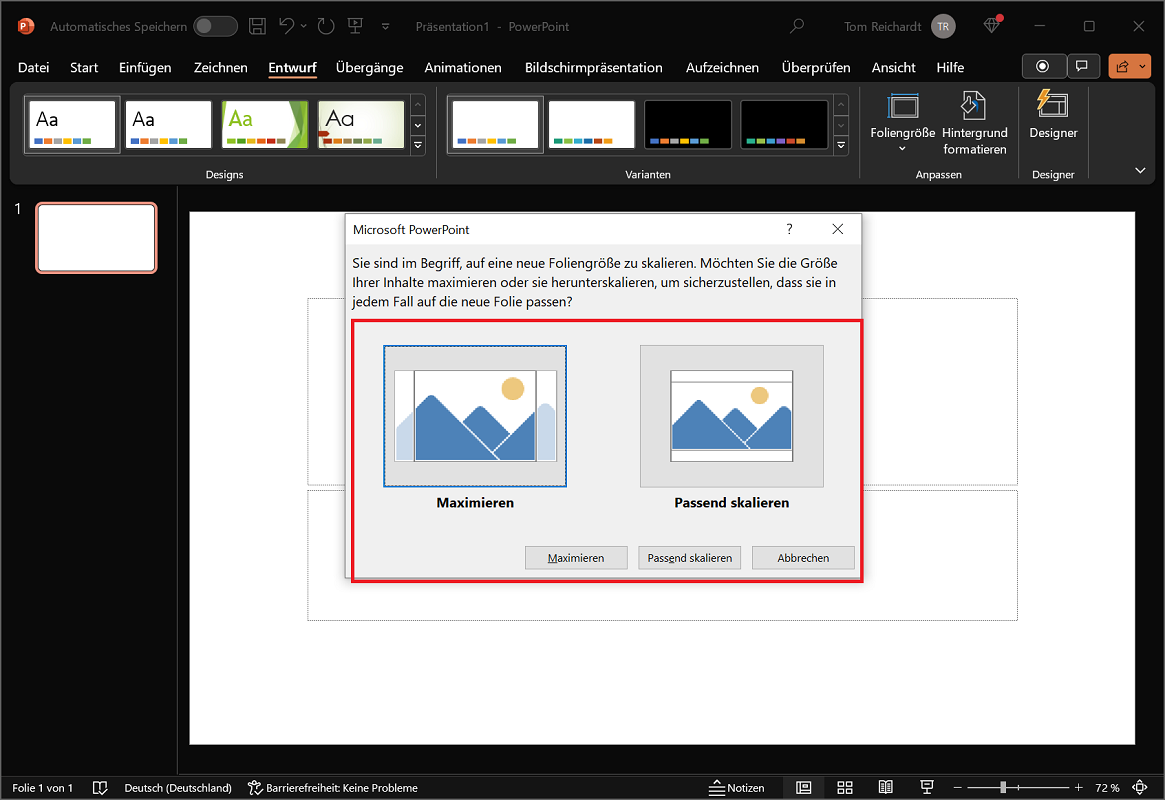
Importante: Se crei una nuova presentazione PowerPoint, il formato predefinito è widescreen (16:9). PowerPoint ti contatterà anche se ci sono problemi con la visualizzazione dei contenuti. Qui devi scegliere una delle seguenti opzioni. Ciò garantisce che il contenuto venga visualizzato correttamente.
- Massimizza: Se passi a un formato più grande, questa opzione è consigliabile. Il contenuto di tutte le diapositive viene ingrandito e adattato di conseguenza.
- Scala in modo appropriato: Al contrario, questa opzione ha senso se si passa a un formato più piccolo. Di conseguenza, il contenuto viene ridotto di dimensioni e adattato alla diapositiva più piccola.
Ecco come procedere con le versioni precedenti di PowerPoint
Se utilizzi una versione precedente di PowerPoint, la procedura potrebbe essere diversa:
- Fare clic sulla barra multifunzione in alto "Bozza".
- Successivamente seleziona l'opzione “Imposta pagina” fuori.
- Nella zona Imposta la paginaOra decidi la dimensione della pellicola desiderata.
- In alternativa, puoi anche scegliere una dimensione di diapositiva personalizzata.
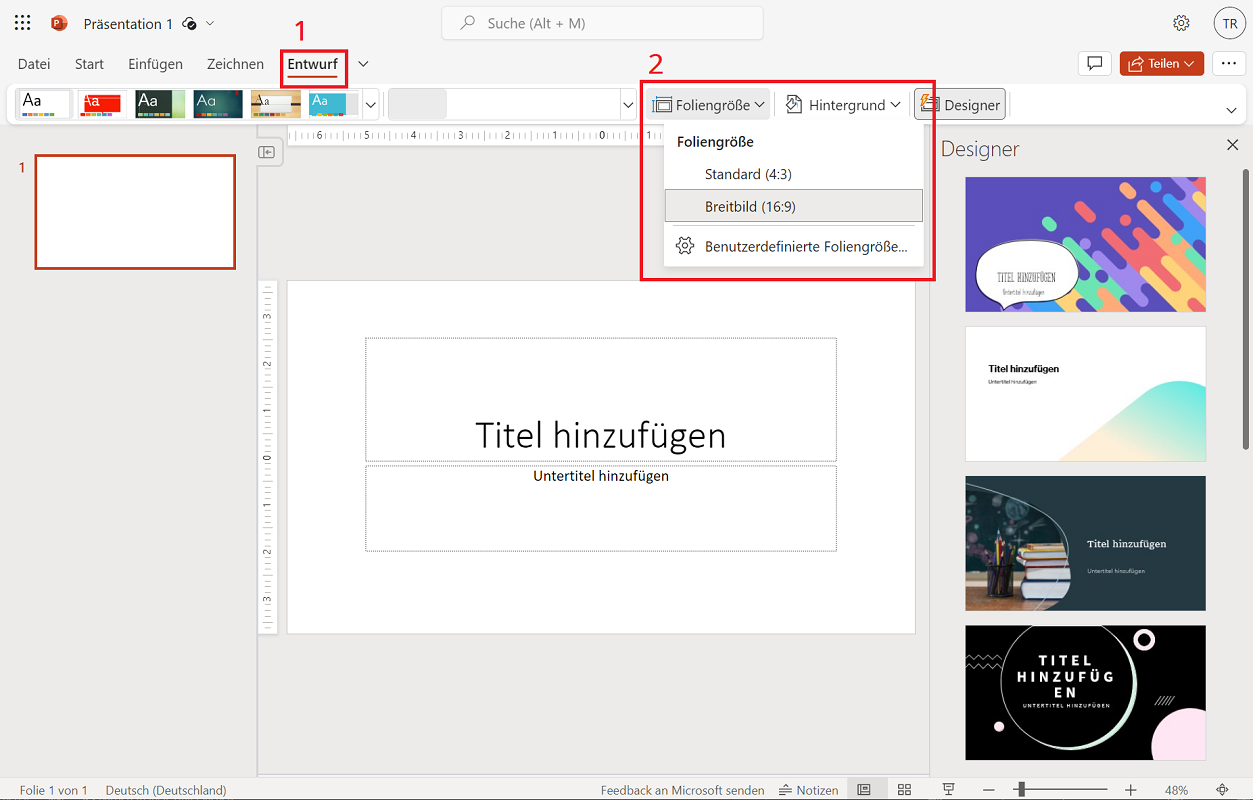
Cambia formato nella versione web di PowerPoint
- Fare clic sulla barra multifunzione in alto "Bozza".
- Ora seleziona l'opzione nella barra multifunzione sottostante “Dimensione diapositiva” fuori.
- Si apre un menu in cui è possibile scegliere la dimensione della diapositiva desiderata “Standard (4:3)” O “Schermo panoramico (16:9)” In alternativa, puoi anche definire una dimensione di diapositiva personalizzata.
Come modificare il formato in PowerPoint per Mac
- Fare clic sulla barra multifunzione in alto "File".
- Successivamente seleziona l'opzione “Imposta pagina” fuori.
- Ora si apre il menu di dialogo Imposta la paginadove ti trovi in zona Dimensioni diapositiva per selezionare la dimensione della diapositiva desiderata.
- In alternativa puoi anche cliccare qui "Costume" fare clic e specificare la dimensione desiderata.
Crea e salva un formato personalizzato
Come già accennato, PowerPoint offre per impostazione predefinita le dimensioni delle diapositive 4:3 e 16:9. Se questi formati non sono sufficienti e hai bisogno di una dimensione di diapositiva diversa, puoi in alternativa utilizzare l'opzione "Dimensioni diapositiva personalizzata..." scegliere.
È possibile scegliere tra altri formati carta, come A3, lavagna luminosa o banner. Puoi anche specificare la larghezza e l'altezza esattamente in centimetri e passare dal formato verticale a quello orizzontale.
Una volta apportate le modifiche desiderate, fare clic sulla scheda del menu "Bozza" fare clic con il pulsante destro del mouse sul layout corrente. Ora basta un clic “Imposta come tema predefinito” necessario per salvare il formato corrente. Da ora in poi sarà disponibile per tutti i progetti successivi.