

Vorresti cambiare la chiavetta di Office 2019 perché, ad esempio, è già utilizzata su un altro dispositivo? Di seguito ti spiegheremo passo dopo passo come funziona. Successivamente viene inserito il Product Key valido e Office 2019 funziona di nuovo senza errori.
Cambiare la chiave di Office 2019 è semplice e veloce
Esistono vari motivi e situazioni per cui è necessario modificare una chiave di Office 2019. Uno di questi è che stai lavorando con più computer e stai tentando di utilizzare lo stesso codice Product Key su tutti i sistemi. Sugli altri computer ci saranno Office 2019 con un errore che segnala che la chiave prodotto inserita non è valida.
In questo caso sarai costretto a cambiarlo e sostituirlo con un altro. Cambiare la chiave ora è molto più semplice di prima. Puoi apportare la modifica direttamente nell'app Office o nel pannello di controllo. In precedenza, dovevi aprire il registro e trovare la chiave giusta.
Nelle seguenti istruzioni passo passo spiegheremo come funziona utilizzando due metodi:
Cambia la chiave di Office 2019 direttamente nell'app
Nei passaggi seguenti, apriremo qualsiasi app come Word sul sistema in cui desideri modificare la chiave di Office 2019 e apportare le modifiche:
- Avvia il computer su cui desideri modificare la chiave di Office 2019. Ora apri qualsiasi app di Office come Word o Excel.
- Fare clic su in alto a sinistra nella barra dei menu "File" e poi nel nuovo menu "Account".
- Sotto la zona “Informazioni sul prodotto” ora fai clic sul pulsante “Cambia licenza”. Il pulsante non c'è? Controlla se sono disponibili nuovi pacchetti Office per l'installazione.
- Ora ci sono due opzioni:
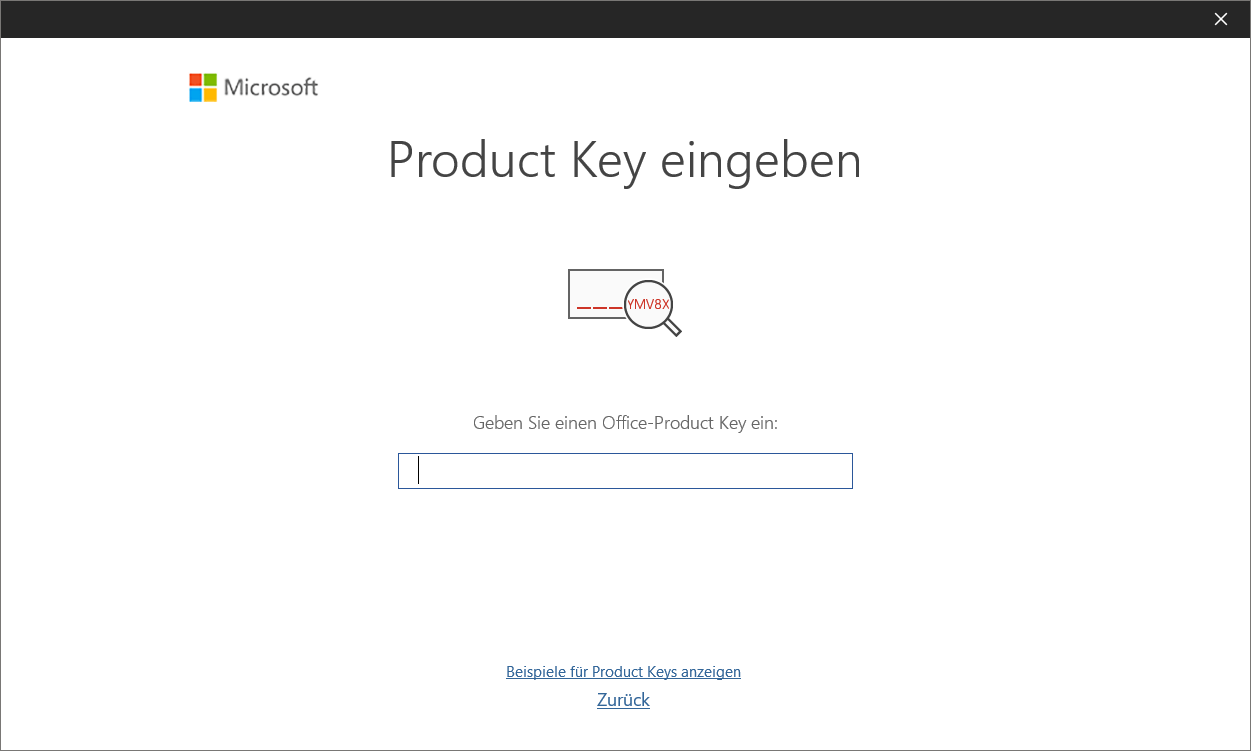
Hai effettuato l'accesso a Office 2019? In questo caso clicca su "Utilizza un altro account". Quindi fare clic su "Inserisci invece il codice prodotto".
2. Non hai effettuato l'accesso? In questo caso, fare clic direttamente sul pulsante "Entra invece Product Key.". - Ora inserisci la nuova chiave prodotto valida nel campo e conferma l'inserimento facendo clic su "Installa invece questo prodotto".
- Quindi seguire tutti i passaggi successivi fino al completamento completo del processo.
- Ora è possibile eseguire un aggiornamento. Ora chiudi tutte le app di Office e riavvia un'app in modo che tutte le modifiche abbiano effetto.
La nuova chiave di Office 2019 è stata ora inserita e modificata!
Alternativa: cambiare la chiave di Office 2019 nel pannello di controllo
In alternativa avete anche la possibilità di cambiare la chiave direttamente nel pannello di controllo:
- Innanzitutto, apri il Pannello di controllo. Per fare ciò, fai clic sul pulsante Start in basso a sinistra sulla barra delle applicazioni e accedi "Pannello di controllo" Fare clic sul risultato per aprire il menu di controllo.
- Ora fai clic sull'opzione nel pannello di controllo “Disinstalla un programma”.
- Adesso scorri l'elenco fino a trovare la voce Office 2019 di cui vuoi modificare la chiave e cliccaci sopra.
- Ora seleziona nell'area del menu superiore "Modifica" Se viene visualizzato il controllo dell'account utente, confermare qui facendo clic su "SÌ".
- Nella nuova finestra seleziona l'ultima opzione “Entra Product Key” e fare clic su "Ulteriore".
- Ora inserisci la chiave nell'apposito campo e conferma le modifiche. La chiave prodotto è stata ora modificata ed è effettiva immediatamente.
Se desideri modificare la chiave di Office 2019, sono necessari solo pochi passaggi. Le modifiche avranno quindi effetto immediato e non sarà necessario apportare ulteriori modifiche. È importante inserire una chiave nuova e valida che non sia mai stata utilizzata su un altro sistema. Solo allora i cambiamenti avranno effetto.
Se ricevi un messaggio di errore e non riesci a modificare la chiave di Office 2019, potrebbe essere utile reinstallare il pacchetto Office completo. Per fare ciò, disinstalla prima completamente Office 2019 e poi reinstallalo. Subito dopo l'installazione, inserire la nuova chiave e confermare l'inserimento. Il pacchetto ora dovrebbe funzionare senza errori.







