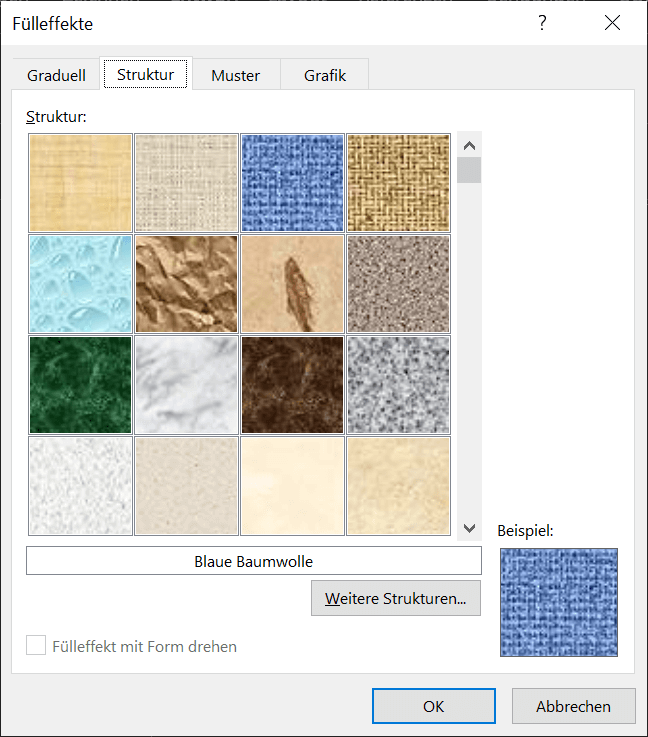
In questo articolo ti mostreremo come farlo Word cambia il colore dello sfondo. È possibile impostare qualsiasi tonalità di colore, che può anche essere definita dall'utente se lo si desidera. Ti mostreremo anche come aggiungere effetti di riempimento come motivi, strutture o grafica invece dei semplici colori.
Come cambiare il colore di sfondo in Word: istruzioni passo passo
Nelle seguenti istruzioni passo passo imparerai come cambiare il colore di sfondo in Word:
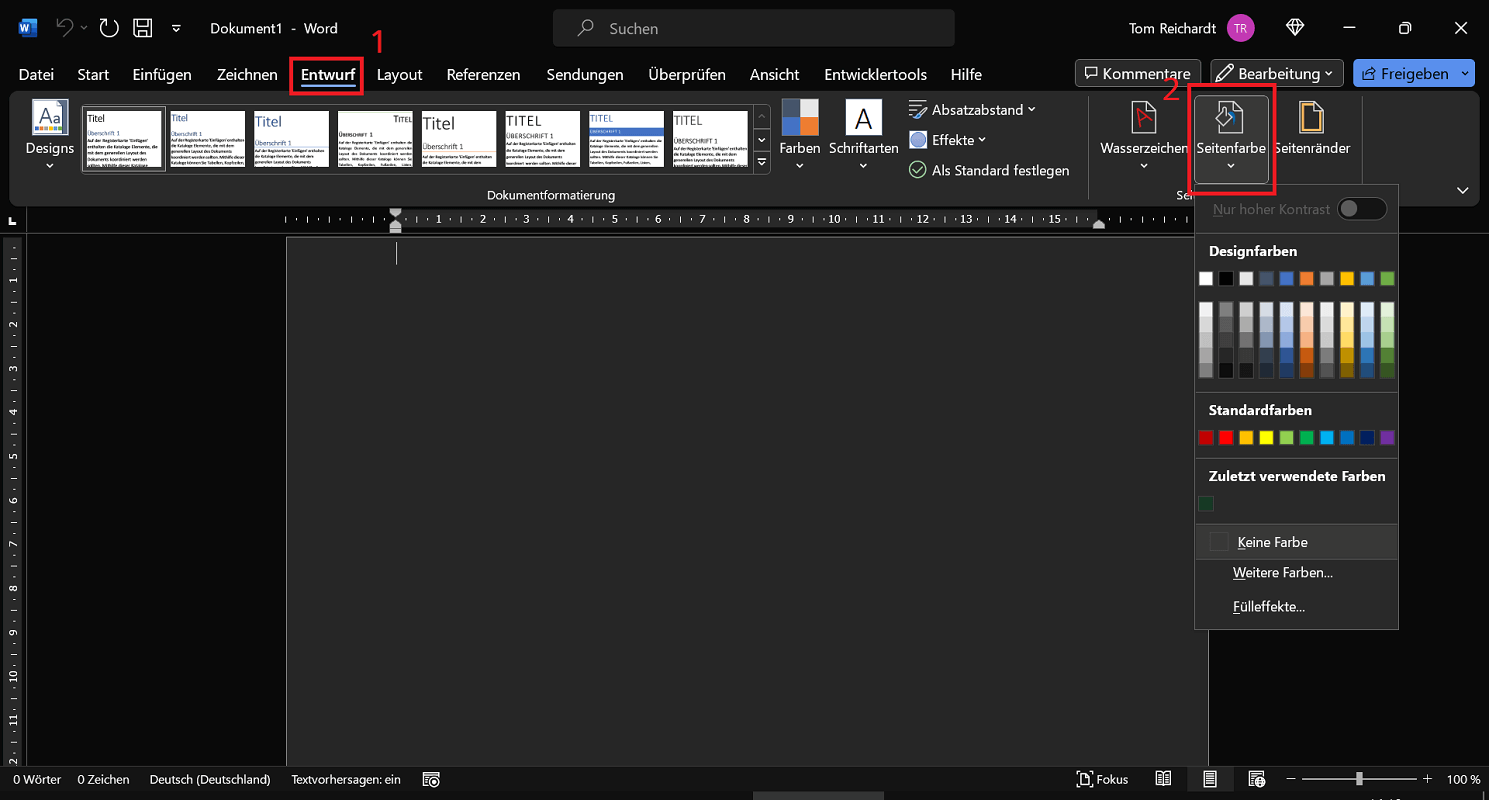
- Apri Word e fai clic su nella barra dei menu in alto "Bozza".
- Nella zona Sfondo della pagina ora fai clic sull'opzione “Colore della pagina”.
- Ora puoi scegliere tra diversi design e colori standard. Se passi il mouse su un colore, vedrai immediatamente cambiare il colore dello sfondo nell'area di testo.
- Se ti piace l'ombra, fai clic su di essa per applicarla completamente.
Rimuovi il colore di sfondo e ripristina
Non ti piace più il colore dello sfondo della pagina di Word e vuoi rimuoverlo e reimpostarlo? Per fare ciò, attenersi alla seguente procedura:
- Fare clic su nella barra dei menu in alto "Bozza" e poi nella zona Sfondo della pagina SU “Colore della pagina”.
- Ora fai clic su “Nessun colore”per rimuovere completamente il colore corrente e tornare allo sfondo originale.
PIC-word-rimozione colore di sfondo
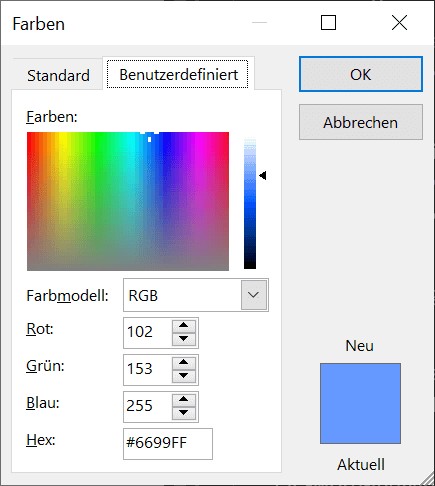
Mancia: Fare clic su Menù colore della pagina proprio in fondo “Più colori…”, ottieni un'ampia gamma di altre opzioni per il colore di sfondo di Word. Ecco come lo trovi nella scheda "Standard" ancora più colori. Fare clic sulla scheda "Costume", sono possibili anche colori individuali. Ciò consente di impostare qualsiasi colore RGB, colore HSL e codice colore esadecimale.
Istruzioni per versioni precedenti di Word
Se stai lavorando con una versione precedente e desideri cambiare lo sfondo in Word, la procedura potrebbe essere leggermente diversa:
- Apri Word e fai clic su nella barra dei menu in alto “Layout di pagina”.
- Ora seleziona nell'area Sfondo della pagina l'opzione “Colore della pagina”
- Si apre un menu che ti consente di scegliere tra diversi temi o colori standard. Se si sposta il puntatore del mouse su un colore, questo verrà visualizzato direttamente come anteprima. Se ti piace il colore, basta cliccarci sopra per adottarlo.
Inoltre: aggiungi effetti di riempimento come motivi, strutture o grafica
Nelle istruzioni sopra, ti abbiamo mostrato come cambiare il colore di sfondo in Word. Se ciò non ti basta, puoi anche utilizzare e inserire i cosiddetti effetti di riempimento. Questi non sono altro che modelli, strutture o grafici visualizzati sullo sfondo. Ed è così che funziona:
- Apri Word e fai clic su nella barra dei menu in alto "Bozza".
- Nella zona Sfondo della pagina clicca ora “Colore della pagina”.
- Quindi seleziona in basso “Effetti di riempimento...” per accedere al menu corrispondente.
- Nelle schede superiori troverai le rispettive opzioni di effetto come Graduale, struttura, pattern e grafica.
- Fare clic su una scheda e apportare le modifiche appropriate per il rispettivo effetto. Infine clicca su "OK" per applicare integralmente le modifiche.