

Se desideri modificare la chiave di Office 2021, puoi farlo in pochi passaggi. Ti spiegheremo passo dopo passo come funziona in modo che il nuovo codice Product Key venga quindi attivato nel tuo Office 2016 e tu possa utilizzare il software Office normalmente.
Cambiare la chiave di Office 2016 è semplice e veloce
Possono esserci vari motivi per cui si desidera modificare la chiave di Office 2016. Uno di questi è che usi più computer a casa o in ufficio. Se provi a impostare un codice Product Key su più sistemi e ad attivare il software, il processo fallirà.
Perché in questo caso riceverai il messaggio di errore che la chiave prodotto che hai inserito non è valida. In questo caso, è necessario acquistare e inserire/modificare un nuovo codice prodotto. Per modificare la chiave di Office 2016 è sufficiente aprire qualsiasi applicazione come Word 2016. Le modifiche vengono apportate nelle opzioni.
Stai cercando un nuovo codice Product Key per Office 2016? Di seguito troverai i tasti per le seguenti edizioni di Office:
- Office 2016 Casa e Studente – Acquista Office 2016 Home Student
- Office 2016 Standard (domestico e aziendale) – Microsoft Office 2016 Standard 32 64 Bit Home Business 2
- Office 2016 Casa e lavoro – Acquista Office 2016 Home Business
- Office 2016 Professional Plus – Acquista Office 2016 Professional Plus
- Office 2016 standard per Mac – Microsoft Office 2016 Standard Per Mac
- Office 2016 Casa e lavoro per Mac – Acquista Office 2016 Home Business Per Mac
Istruzioni passo passo: Cambia la chiave di Office 2016
Ora iniziamo finalmente con le istruzioni passo passo in cui ti mostriamo come cambiare la chiave in Office 2016:
- Sul computer/dispositivo su cui desideri modificare la chiave di Office 2016, apri qualsiasi programma di Office come Word 2016.
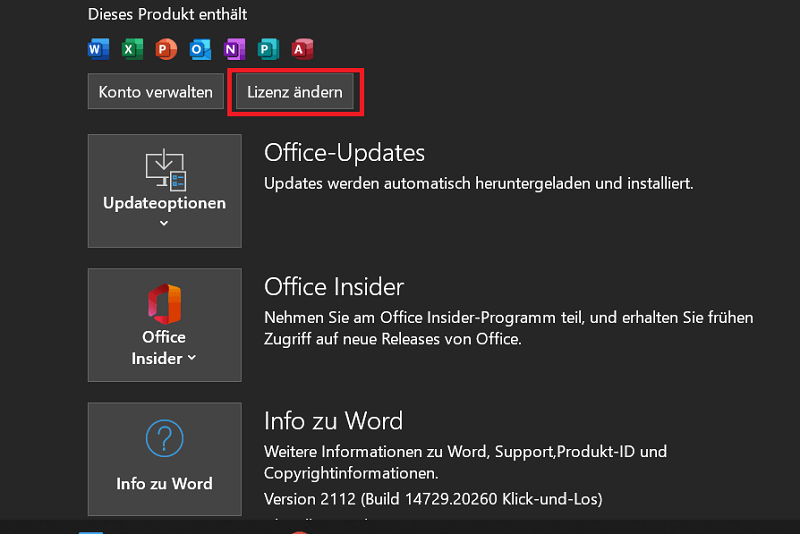
- Nell'applicazione, fare clic su nella barra dei menu in alto "File" e poi su "Account".
- Nella zona “Informazioni sul prodotto” fare clic su “Cambia licenza”. Nota: il pulsante “Cambia licenza” non è disponibile? Potrebbe quindi essere necessario aggiornare Office.
- Esistono poi due modi diversi per cambiare la chiave:
- Se hai effettuato l'accesso a Office 2016 con il tuo account Microsoft, fai clic su "Utilizza un altro account" e poi su "Inserisci invece il codice prodotto".
- Se non hai effettuato l'accesso a Office 2016, fai clic direttamente su "Inserisci invece il codice prodotto".
- Ora inserisci la nuova chiave di Office 2016 e quindi fai clic su "Installa invece questo prodotto".
- Se il codice Product Key è nuovo, segui le istruzioni aggiuntive fino al completamento del processo.
Verrà ora avviato un aggiornamento in cui Office adotterà completamente la nuova chiave e la inserirà nel sistema. Una volta completato il processo, puoi chiudere tutte le app di Office aperte e riavviarle per iniziare con la nuova chiave. Potrebbe anche essere necessario un riavvio del sistema.
Conclusione sulla modifica della chiave di Office 2016
Se desideri modificare la chiave di Office 2016, sono necessari solo pochi passaggi. Il pacchetto software Office è quindi pienamente operativo e può essere utilizzato normalmente. Questo metodo potrebbe essere necessario, soprattutto se desideri configurare un nuovo computer e utilizzarlo, ad esempio, a casa o in ufficio.
Perché in questo caso ci sono problemi con la licenza, poiché molte licenze sono progettate per l'uso solo su un computer. Ma non appena si cambia la chiave di Office 2016 non si presenta più alcun problema di licenza e il sistema è disponibile come al solito.







