

Ad a Backup di Windows Per crearlo troverai un programma integrato nel sistema operativo. Ciò crea un'immagine di sistema completa di tutte le unità necessarie per eseguire Windows.
Nel seguente articolo ti mostreremo come creare un backup di Windows con istruzioni facili da usare. Ti presenteremo anche un'alternativa e ti forniremo suggerimenti su come eseguire il backup di Windows in modo affidabile e sicuro.
Come creare un backup di Windows – spiegato passo dopo passo
La creazione di un backup di Windows richiede solo pochi passaggi. La seguente guida mostra come funziona:
- Premi sulla tastiera “Tasto Windows”o in alternativa fare clic sulla barra delle applicazioni all'estrema sinistra “Pulsante Start di Windows”.
- Ora questo si apre Menù di avvio, in cui cerchi il file "Pannello di controllo" Basta inserire il termine una volta aperto il menu Start. Cliccandoci sopra si apre il pannello di controllo.
- Nel Pannello di controllo troverai la voce in alto a sinistra “Sistema e sicurezza”. Clicca sulla voce qui sotto “Backup e ripristino (Windows 7)”.
- Ora sei nell'area in cui puoi avviare e creare il tuo primo backup di Windows. A tale scopo fare clic nella panoramica a sinistra "Crea immagine di sistema".
- La finestra Crea immagine di sistema si apre. Qui devi prima selezionare dove vuoi archiviare e salvare il backup di Windows. A questo scopo è adatto un disco rigido/partizione interno o esterno, ma anche un NAS (unità di archiviazione di rete). In questa guida selezioneremo un disco rigido esterno. Una volta effettuata la selezione, fare clic su "Ulteriore".
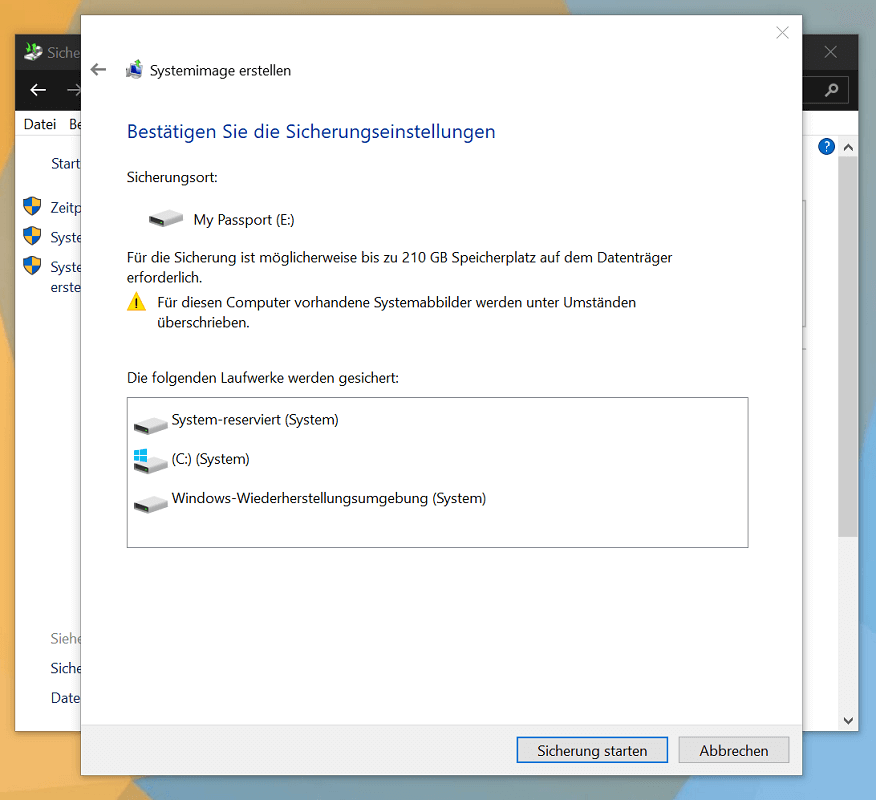
- Successivamente vedrai finalmente tutte le informazioni importanti sul backup di Windows. Ciò include la dimensione stimata e le unità di cui eseguire il backup, che sono incluse nel backup. Con un clic “Avvia backup” inizia il processo.
Ora ci vorrà un attimo perché il backup di Windows venga completamente creato. A seconda delle dimensioni delle unità incluse nel sistema e delle prestazioni del sistema, il processo potrebbe richiedere tempi diversi.
In alternativa: utilizzare un programma di backup
Per creare un backup in Windows e proteggere tutti i dati e le unità importanti, lo strumento del sistema non è l'unica opzione. In alternativa è possibile utilizzare un programma di backup di un altro fornitore per eseguire il backup di tutte le unità, ma anche solo di singole cartelle e file.
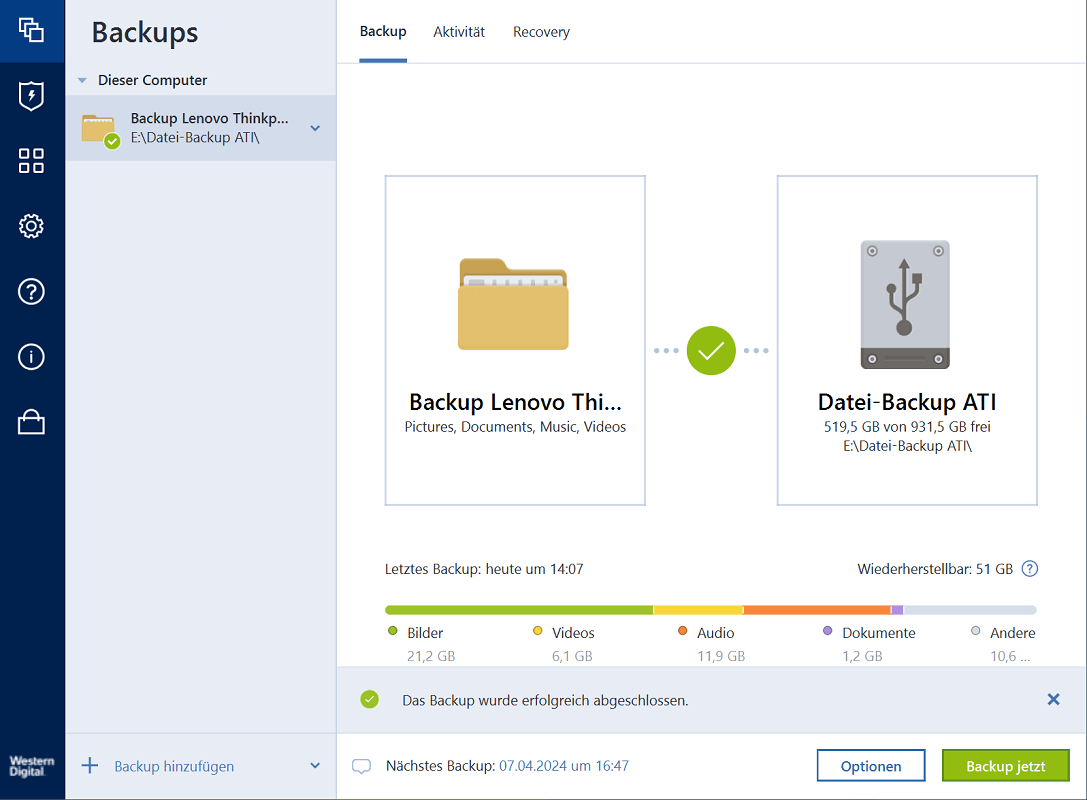
Uno come questo Software di backup è per esempio Acronis Cyber Protect Home Office. Questa è una soluzione di sicurezza sicura e affidabile con funzionalità avanzate e un'interfaccia intuitiva.
Qui puoi ad esempio specificare, tra le altre cose, quando vuoi che venga creato un backup di Windows. Una volta configurato e attivato, il backup di Windows verrà creato in futuro in modo completamente automatico e non dovrai più preoccuparti di nulla. Inoltre, puoi salvare i backup sull'archivio cloud e accedervi da qualsiasi luogo. È anche possibile proteggere i tuoi dispositivi mobili.
Creazione di un backup in Windows: suggerimenti utili
Infine, ti daremo alcuni suggerimenti utili per aiutarti a creare i tuoi backup di Windows in modo affidabile e sicuro:
- Esegui backup a intervalli regolari per mantenere aggiornato il backup dei dati e prevenire la perdita di dati
- Se possibile, salva i backup su supporti di archiviazione esterni (chiavette USB, dischi rigidi esterni, ecc.) per ridurre al minimo il rischio di perdita di dati
- Le moderne soluzioni di backup offrono la possibilità di creare backup incrementali o differenziali. Ciò ti fa risparmiare tempo e spazio di archiviazione.
- Per proteggere i dati personali e sensibili, si consiglia la crittografia o la protezione tramite password per proteggerli dall'accesso da parte di persone non autorizzate
- Oltre al backup di determinati file (ad es. immagini, musica e documenti), si consiglia di eseguire regolarmente il backup dell'intero sistema. Ciò consente di ripristinare l'intero sistema, se necessario.







