

Vuoi che il tuo computer avvii automaticamente determinati programmi subito dopo l'accensione? A questo scopo è adatto l'Autostart in Windows 10 . In questa cartella o menu, puoi definire quali strumenti devono essere pronti all'uso subito dopo l'avvio del sistema. In questo modo puoi iniziare subito con le tue attività e risparmiare tempo e clic.
Dove posso trovare l'avvio in Windows 10?
Nell'avvio automatico di Windows 10 è possibile apportare eventuali modifiche e attivare o disattivare determinati programmi. Si apre la funzione di avvio automatico come segue:
- Premi la scorciatoia da tastiera “Tasto Windows + i”per aprire Impostazioni.
- Quindi seleziona l'opzione “App”
- Quindi fare clic sulla voce nella panoramica a sinistra “Avvio automatico”.
- Nell'elenco seguente troverete tutti gli avviamenti automatici di Windows 10. Questi ora possono essere attivati o disattivati.
- Per fare ciò, fare clic sull'interruttore dietro la rispettiva applicazione in modo che si accenda come richiesto "UN" O "Fuori"
Alternativa: modificare l'avvio automatico in Windows 10 nel Task Manager
Se desideri modificare l'avvio automatico in Windows 10, puoi farlo in alternativa nel Task Manager:
- Fare clic con il tasto destro sulla barra delle applicazioni e fare clic “Gestore delle attività”. In alternativa, puoi utilizzare la scorciatoia da tastiera “Ctrl+Maiusc+Esc” premere.
- Ora fai clic sulla scheda in alto nel task manager “Avvio automatico”.
- Ad esempio, per disattivare l'avvio automatico di programmi specifici, fare clic su uno strumento qualsiasi nell'elenco.
- Ora troverai il pulsante in basso a destra "Disattivare". Fare clic su di esso per modificare e disabilitare la funzione di avvio automatico per questo programma.
- Se invece desideri attivare un programma, clicca nuovamente su "Attivare"
Aggiungi programmi all'avvio in Windows 10
Non sempre un programma viene elencato nell'avvio automatico nelle impostazioni di Windows e nel task manager. In questo caso è necessaria l'aggiunta manuale. Per fare ciò, apriamo la cartella Avvio automatico di Windows 10 e creiamo un collegamento al programma:
- Premi la scorciatoia da tastiera “Tasto Windows + R”per aprire la finestra di dialogo Esegui.
- Immettere il comando nella finestra di dialogo “shell:avvio” Quindi premere il "Inserisci chiave"oppure fare clic su "OK".
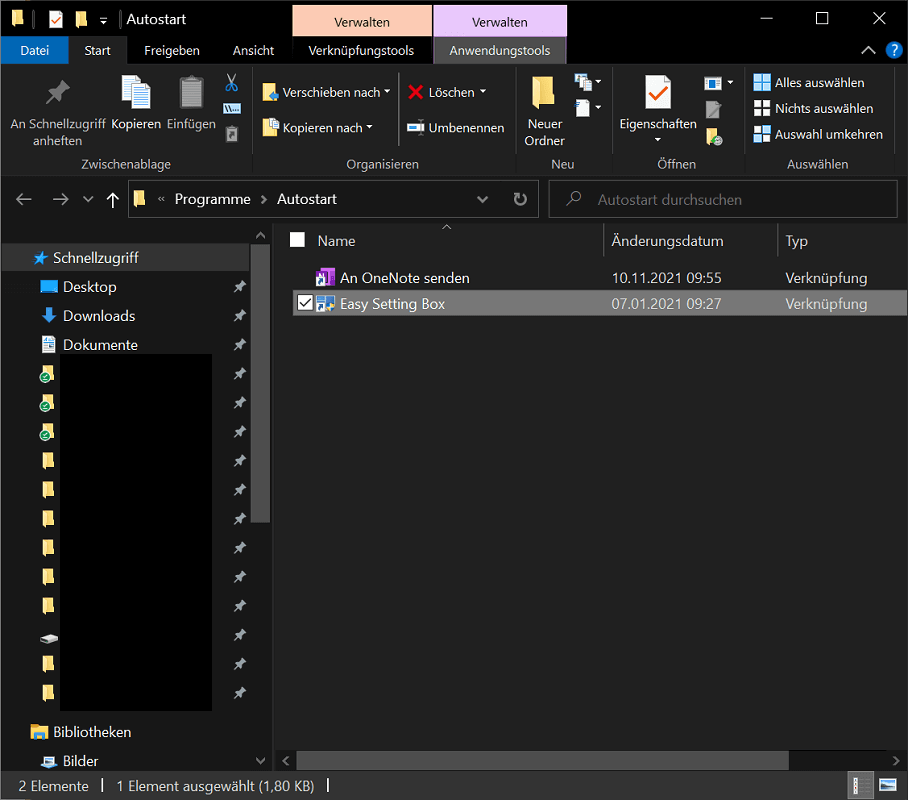
- Con questo comando Windows 10 apre la cartella di avvio, che dovrebbe già contenere alcuni programmi o app.
- Ora vai alla sottocartella del rispettivo programma che desideri copiare nella cartella di avvio.
- Fare clic con il tasto destro su di esso e selezionare "Copia"
- Ora vai alla cartella di avvio e fai clic con il pulsante destro del mouse su uno spazio libero.
- Cliccando su “Inserire" Windows creerà ora un collegamento al programma appena copiato.
A proposito: Il percorso della cartella Esecuzione automatica in Windows 10 è il seguente: C:\Utenti\nome_utente\AppData\Roaming\Microsoft\Windows\Menu Start\Programmi\Avvio
Un test nel task manager mostra: L'applicazione copiata nella cartella di avvio viene immediatamente elencata nell'elenco di avvio. Non è necessaria nemmeno l'attivazione; Windows lo ha già fatto per te. Da questo momento in poi il programma si avvierà automaticamente al successivo avvio del sistema.
Disabilita e rimuovi gli avvii automatici
Abbiamo già parlato di come disattivare l'avvio automatico in Windows 10 nel paragrafo “Dove posso trovare l'avvio automatico in Windows 10?” spiegato. Qui apriamo le impostazioni o il task manager e disattiviamo il rispettivo programma che non dovrebbe più avviarsi automaticamente.
Ma oltre a modificare e disattivare gli avviamenti, alcuni utenti desiderano anche rimuovere completamente i programmi. E funziona così:
- Premi la scorciatoia da tastiera “Tasto Windows + R”per aprire la finestra di dialogo Esegui.
- Ora inserisci il comando nella nuova finestra “shell:avvio” e premere il "Inserisci chiave". In alternativa è anche possibile cliccare su "OK"
- Si aprirà ora la cartella Esecuzione automatica di Windows 10. Il programma è elencato qui che desideri rimuovere dall'avvio? Quindi fare clic destro su di esso e selezionare "Eliminare" In alternativa, puoi anche contrassegnarlo con un semplice clic e il “Cancella chiave” premere.
Un programma è presente e disabilitato nelle Impostazioni di Windows o nel menu Avvio in Task Manager, ma non è ancora elencato nella cartella? In questo caso purtroppo non è possibile una rimozione rapida e semplice.
Invece, devi utilizzare strumenti di terze parti come CCleaner. Qui troverai un menu di avvio automatico in cui puoi eliminare le voci in modo mirato.
Controlla regolarmente i tuoi programmi di avvio
Più programmi sono presenti nella cartella Esecuzione automatica, maggiore sarà l'energia e il tempo di caricamento necessari per l'avvio del computer. Di conseguenza, potrebbe essere necessario più tempo prima che il sistema sia pienamente operativo.
Per questo motivo vi consigliamo di verificare a intervalli regolari quali programmi sono attualmente in avvio automatico. Se necessario, modificare successivamente le voci. Questo è l'unico modo per mantenere bassi i tempi di caricamento e consentire al sistema di avviarsi rapidamente.







