

Per garantire un funzionamento stabile e sicuro del sistema operativo, sono essenziali aggiornamenti regolari. A questo scopo Microsoft offre l'Assistente Windows Update, che aggiorna il sistema.
Di seguito troverai informazioni importanti e utili sull'Assistente di Windows Update. Riceverai anche collegamenti per il download e istruzioni che spiegano come funziona passo dopo passo.
Cos'è l'Assistente Windows Update?
L'Assistente di Windows Update è un piccolo strumento (programma). Verrà scaricato sul tuo computer e installerà tutti gli aggiornamenti rilasciati in passato. Ciò include, ad esempio, l'attuale versione 22H2 di Windows 10.
Hai anche la possibilità di utilizzare lo strumento per eseguire l'aggiornamento da una versione del sistema operativo a quella successiva. Quindi puoi da Aggiorna Windows 7 a Windows 10 – Istruzioni Per L Aggiornamento Da Windows 7 A Windows 10per poter lavorare in futuro con il sistema attuale.
Funzioni importanti brevemente riassunte
- Download e installazione completamente automatici di tutti gli aggiornamenti importanti: il tuo sistema è aggiornato
- Aggiorna a una versione Windows superiore (ad esempio da Windows 7 a 10): passa in modo rapido e semplice
- Analisi del sistema, ad esempio per garantire la compatibilità dell'hardware (CPU, memoria, ecc.).
NOTA importante: Se non vuoi aspettare per scaricare e configurare gli ultimi aggiornamenti utilizzando la procedura guidata, puoi farlo tu stesso. Cioè con quello Aggiornamento di Windows 10 Funzionalità che installa gli aggiornamenti in modo indipendente.
Come funziona l'Assistente di Windows Update?
L'Assistente di Windows Update è un piccolo programma indipendente che deve essere prima scaricato. I collegamenti per il download e le istruzioni di installazione sono disponibili nella sezione successiva.
Una volta completato il download, avvia lo strumento per eseguire una ricerca automatica. Importante: per questo è necessaria una connessione Internet attiva!
Durante la ricerca l'Assistente di Windows Update stabilisce una connessione al server Microsoft. La tua versione di Windows verrà confrontata con i file di aggiornamento di Microsoft. Se durante la ricerca vengono rilevati file correnti, i file vengono scaricati e configurati automaticamente.
Quale Windows Update ho? – ecco come scopri la versione del tuo sistema
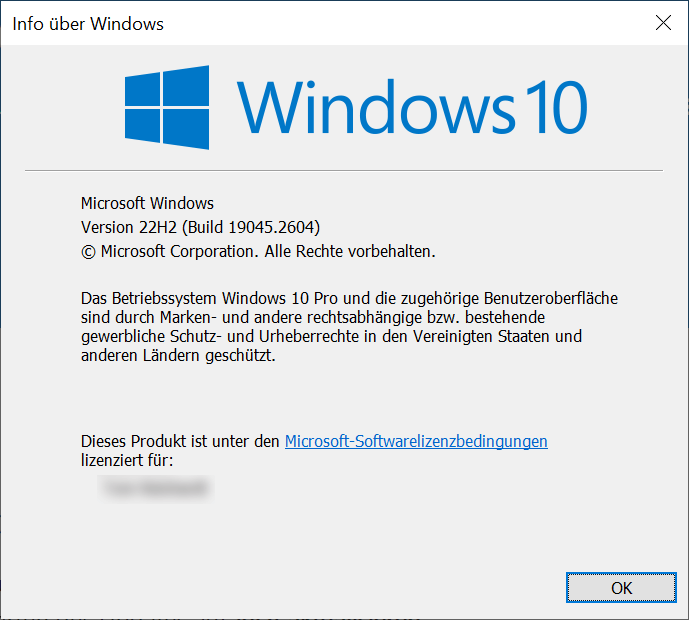
L'ultima versione dell'aggiornamento può essere visualizzata nella pagina di download di Windows 10 (ad esempio la versione 22H2). Puoi verificare quale versione è installata sul tuo sistema in pochi passaggi:
- Premere il “Tasto Windows” oppure fare clic sulla barra delle applicazioni “Pulsante di avvio”.
- Ora dai il comando “vincitore” e clicca sul risultato.
- Una finestra Informazioni su Windows si apre, in cui vengono visualizzate tutte le informazioni e la versione attuale di Windows.
- Con un clic "OK" chiudere di nuovo la finestra.
Versione, download, installazione e utilizzo di Update Assistant
Di seguito imparerai come scaricare e installare l'Assistente Windows Update:
Assistente aggiornamento per download e installazione di Windows 10
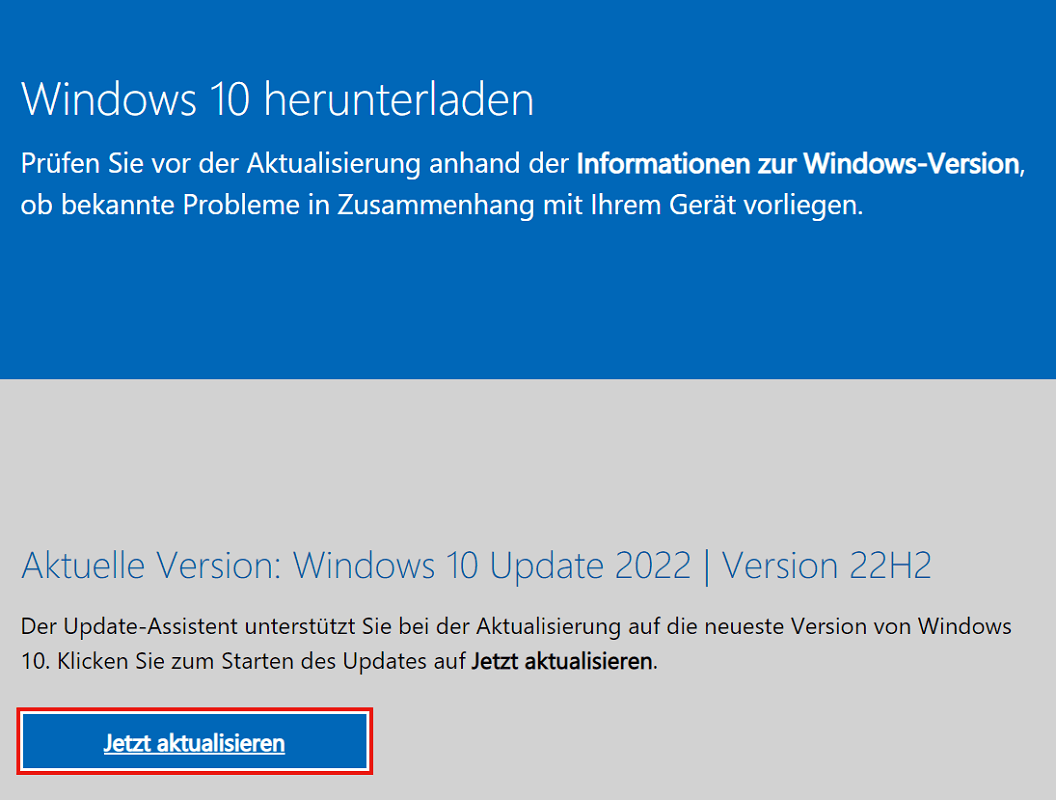
- Aprilo Pagina di download di Windows 10.
- Nella zona Versione attuale:… vedrai il pulsante di download “Aggiorna ora”. Fare clic su di esso per scaricare la procedura guidata di aggiornamento.
- Fare doppio clic per aprire l'assistente all'aggiornamento. Se viene visualizzato il controllo dell'account utente, confermare facendo clic su "Sì".
- Se l'assistente rileva una nuova versione, seguire le ulteriori istruzioni. Tutti i file necessari vengono scaricati e configurati.
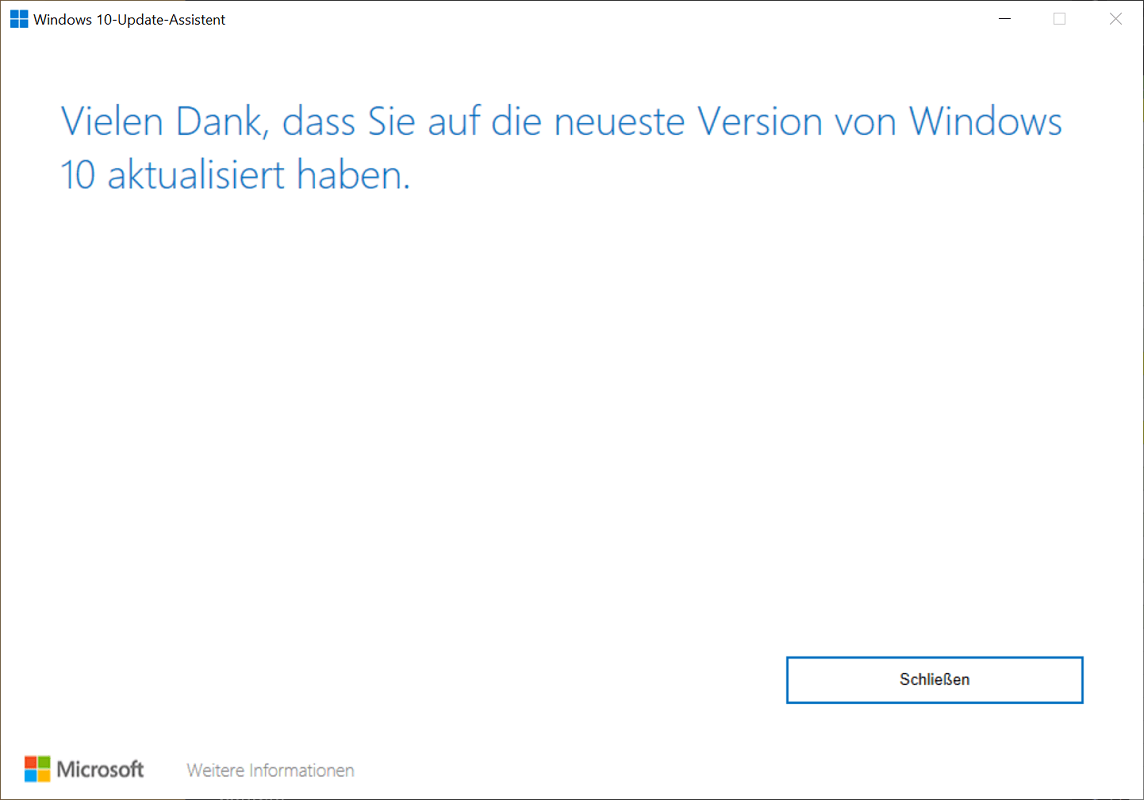
- Tuttavia, se il tuo sistema è aggiornato, riceverai le seguenti informazioni: Grazie per aver effettuato l'aggiornamento all'ultima versione di Windows 10.
Mancia: Con l'Assistente Aggiornamento non importa quale variante di bit è installata sul tuo sistema. In tutti i casi, lo strumento riconosce il sistema in modo indipendente e installa i file appropriati. Ad esempio, se stai cercando l'Assistente aggiornamento di Windows 10 a 32 bit.
Vantaggi e svantaggi in breve
Di seguito sono riportati importanti vantaggi e svantaggi dell'Assistente di Windows Update:
Vantaggi
- Facile da usare – adatto anche agli utenti inesperti
- Mantiene il sistema aggiornato e quindi stabile e sicuro
- Se utilizzi ancora Windows 7, è possibile un aggiornamento gratuito a Windows 10
Svantaggi
- È richiesto un download separato dello strumento
Errori e problemi comuni, inclusi suggerimenti per risolverli
Spesso possono verificarsi errori e problemi in relazione all'Assistente aggiornamento di Windows 10 che non funzionano. Affronteremo gli errori e i problemi più comuni di seguito:
Ricevo un messaggio di errore durante l'aggiornamento
Ricevi un messaggio di errore durante l'esecuzione della procedura guidata di aggiornamento? Ad esempio, errore 0x80073712? Oppure l'assistente non funziona affatto? Le seguenti soluzioni possono aiutare:
- Per il corretto funzionamento dell'assistente all'aggiornamento è necessaria una connessione Internet attiva. Assicurati che la LAN o la WLAN siano configurate correttamente.
- C'è abbastanza spazio di archiviazione? Controllare il Pannello di controllo e assicurarsi che ci sia memoria sufficiente, se necessario.
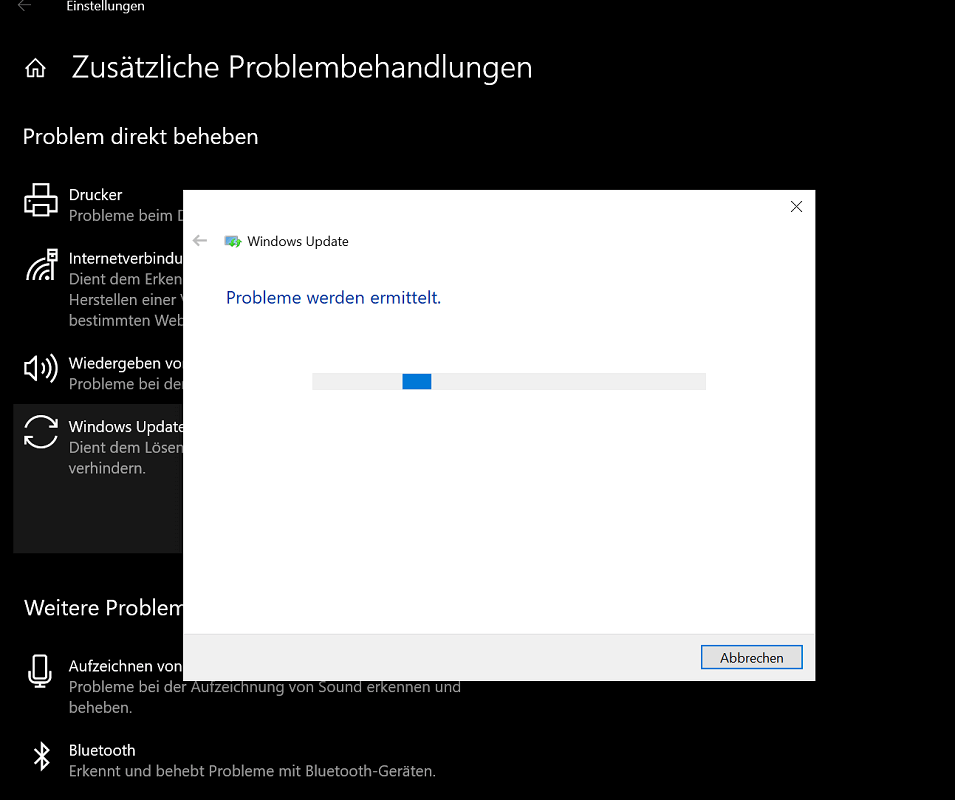
Apri lo strumento di risoluzione dei problemi di Windows Update
Lo strumento di risoluzione dei problemi di aggiornamento può essere utile per correggere gli errori sotto forma di codici di errore. Per fare ciò, procedere come segue:
- Premi la scorciatoia da tastiera “Tasto Windows + I”per aprire Impostazioni.
- Ora fai clic su nella nuova finestra "Aggiornamento e sicurezza".
- Quindi seleziona l'opzione nella panoramica a sinistra "Risoluzione dei problemi"
- Quindi fare clic sull'opzione qui sotto "Ulteriore risoluzione dei problemi".
- La zona continua Risolvi immediatamente il problemadove selezioni l'ultima opzione “Aggiornamento di Windows” scegliere.
- Infine clicca su "Esegui risoluzione dei problemi"per avviare lo strumento di risoluzione dei problemi di aggiornamento.
Ulteriori problemi di aggiornamento e codici di errore con le soluzioni suggerite a colpo d'occhio
- Errore di aggiornamento 0x8007042b – Correggi Il Codice Di Errore 0x8007042b Aggiornamento Di Windows 10 Aprile
- Errore di aggiornamento 0x80070570 – Correggi L Errore Di Aggiornamento Di Windows 10 0x80070570
- Errore di aggiornamento 800B0100 – Come Risolvere L Errore Di Aggiornamento Di Windows 800b0100
- Errore di aggiornamento 80072f8f – Risoluzione Dei Problemi 80072f8f Ecco Come
- Errore di aggiornamento 80072ee2 – Correzione Del Bug 80072ee2 Durante L Aggiornamento Di Windows
Disinstallazione dell'Assistente di Windows Update
Se desideri disinstallare completamente l'Assistente di Windows Update, procedi nel seguente modo:
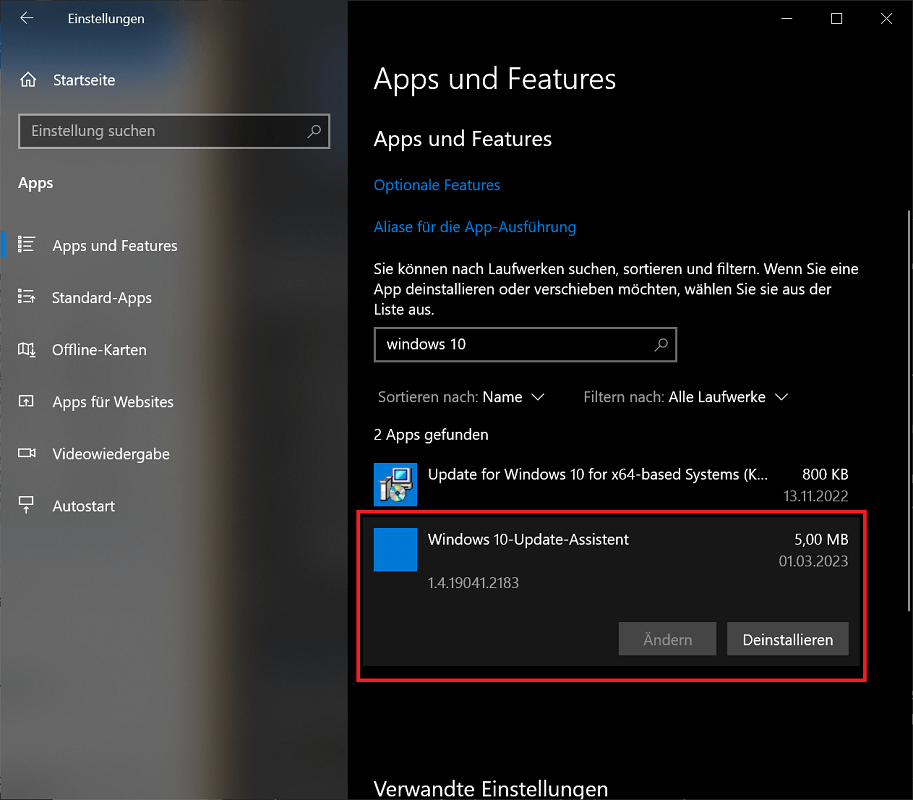
- Premi la scorciatoia da tastiera “Tasto Windows + i”per aprire le Impostazioni di Windows.
- Quindi fare clic su “App”, intorno al App e funzionalità per accedere alla panoramica.
- Inserisci nella casella di ricerca “Windows 10” Viene visualizzato l'elenco dei risultati in cui, tra le altre cose, è possibile vedere il risultato Assistente aggiornamento Windows 10 Vedere. Fare clic sulla voce per contrassegnarla.
- Ora fai clic su "Disinstalla" e confermare nuovamente non appena appare la piccola finestra Questa app e tutte le informazioni associate verranno disinstallate
- Seguire le ulteriori istruzioni fino al completamento della disinstallazione.
Con quale frequenza dovresti utilizzare l'Assistente di Windows Update?
Preferisci il download e l'installazione manuale degli aggiornamenti? In questo caso è consigliabile verificare la presenza di nuovi aggiornamenti e avviare l'assistente una volta alla settimana.
Tuttavia, è difficile dare una risposta generale su quando verranno implementati esattamente gli aggiornamenti. Microsoft può apportare aggiornamenti in qualsiasi momento.
L'Assistente Windows Update è gratuito?
SÌ. Il download, l'installazione e l'utilizzo sono completamente gratuiti. Non è richiesta alcuna registrazione e l'assistente è privo di pubblicità.
Quanto tempo richiede un aggiornamento con l'Assistente Windows Update?
Il fattore decisivo in questo caso è quanto tempo fa è stato effettuato l'ultimo aggiornamento. Inoltre, la durata dipende dalle prestazioni del computer e dalla velocità della connessione Internet.
Richiede una connessione internet attiva per essere utilizzato?
Sì, l'Assistente Windows Update richiede una connessione Internet permanentemente attiva per scaricare tutti i pacchetti. La connessione non deve essere interrotta durante il processo di aggiornamento.
I file e le impostazioni del sistema vengono eliminati quando viene eseguito un aggiornamento?
Tutti i file, i documenti e le impostazioni di Windows rimangono intatti durante l'aggiornamento e non vengono eliminati.
Ti consigliamo tuttavia di eseguire comunque il backup dei dati a intervalli regolari. Con quello giusto Software di backup I tuoi file sono protetti in modo permanente.
È possibile utilizzare il computer durante l'aggiornamento?
Mentre la procedura guidata scarica e configura i pacchetti di aggiornamento, è possibile utilizzare il computer normalmente. Tuttavia, potrebbero esserci piccole ed evidenti limitazioni nelle prestazioni.
Inoltre, in caso di aggiornamenti di grandi dimensioni può succedere che la schermata di aggiornamento sia visibile per un momento più lungo. Il sistema non è disponibile durante questo periodo.







