Vuoi il tuo Aggiungi musica a una presentazione di PowerPoint? In questo articolo ti mostreremo passo dopo passo come funziona. Inoltre vi spiegheremo in ulteriori istruzioni quali impostazioni e regolazioni potete effettuare per la musica di PowerPoint.
Come aggiungere musica a una presentazione di PowerPoint
Se desideri aggiungere musica a una presentazione PowerPoint, puoi farlo rapidamente e facilmente in pochi passaggi:
- Apri la presentazione PowerPoint a cui desideri aggiungere musica.
- Seleziona la diapositiva da cui deve iniziare la musica di sottofondo nella presentazione. Se vuoi riprodurre la musica dall'inizio, fai clic sulla prima diapositiva del titolo.
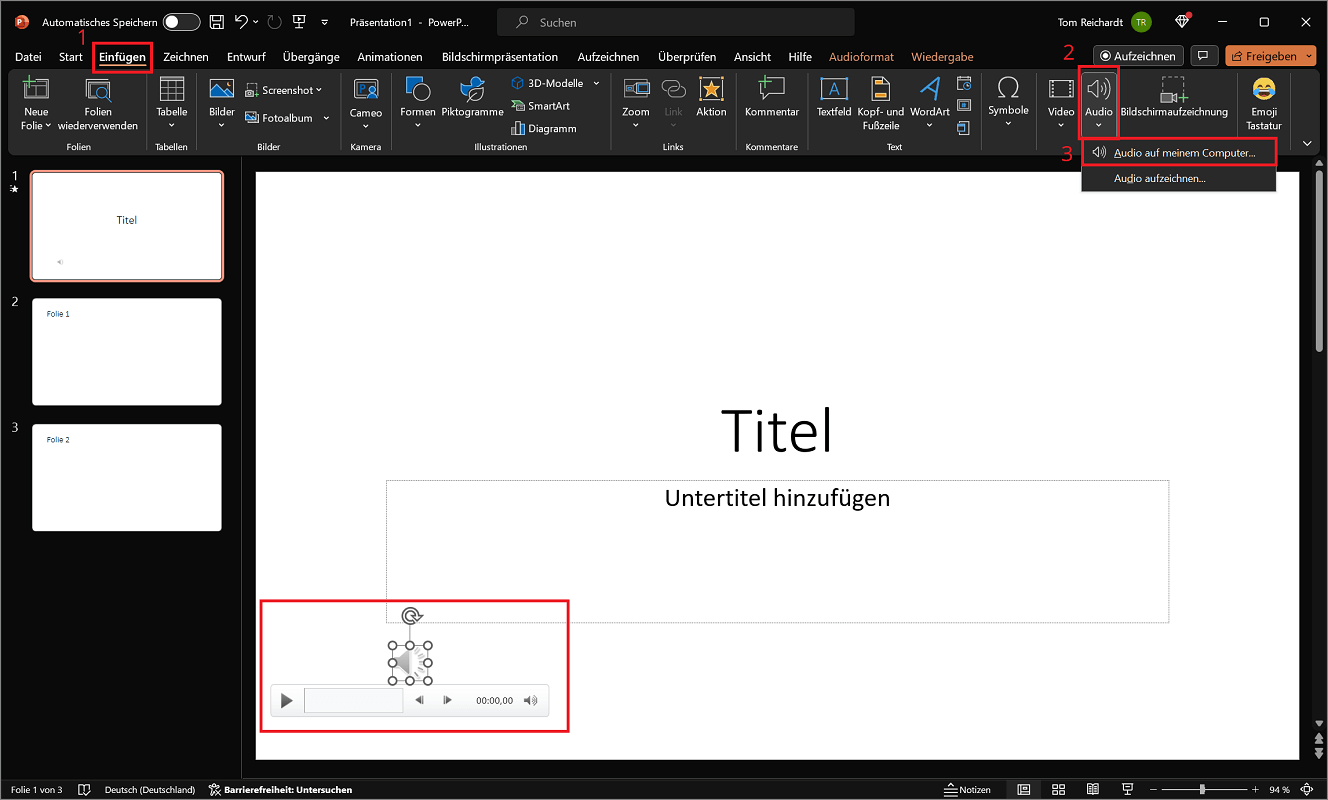
- Ora fai clic sulla barra multifunzione in alto "Inserire" e poi nella zona media SU "Audio". Se l'opzione non è visibile, fare prima clic "Media".
- Qui hai la possibilità di importare un file musicale dal tuo computer o registrare una traccia audio. Nel nostro esempio facciamo clic "Audio sul mio computer..." e aggiungi il tuo file audio.
- Selezionare nella finestra Inserisci l'audio Selezionare il file desiderato e fare clic "Inserire".
Ora apparirà un piccolo simbolo dell'altoparlante con funzioni di riproduzione. Fai un test facendo clic sulla barra multifunzione in alto “Presentazione sullo schermo” e poi nella zona Avvia la presentazione SU “Dall'inizio” clic. Questo ti dà un piccolo assaggio della correttezza della musica e delle impostazioni.
Mancia: Il simbolo dell'oratore distrae e oscura il contenuto della presentazione? Fare clic con il tasto sinistro sull'icona e tenere premuto il pulsante. Ora spostalo in qualsiasi spazio libero.
Rimuovi di nuovo la musica
Per inserire la musica di sottofondo Microsoft PowerPoint Per rimuoverlo nuovamente, fai clic sul simbolo dell'altoparlante grigio nella diapositiva per evidenziarlo. Ora premi il “Cancella chiave”.
Impostazioni e personalizzazioni per la tua musica PowerPoint
Ti piace la nuova musica di sottofondo, ma vuoi comunque apportare alcune modifiche? A questo scopo PowerPoint dispone di un menu separato in cui sono possibili diverse impostazioni e regolazioni. Ed è così che si accede al menu:
- Vai alla diapositiva con la musica di sottofondo. Fare clic sull'icona del piccolo altoparlante per evidenziarla.
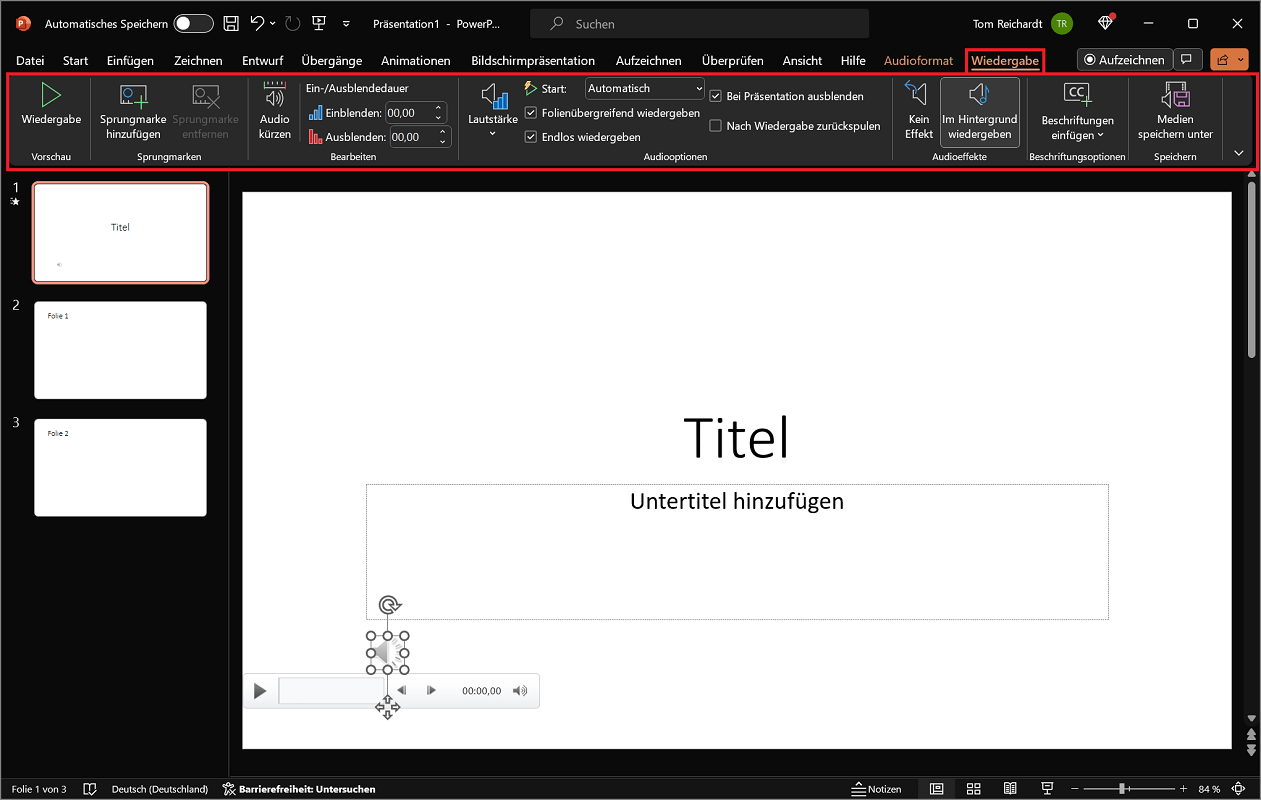
- La voce ora viene visualizzata nella barra multifunzione del menu in alto "Riproduzione". Fare clic su di esso per passare al menu corrispondente.
Nel menù riproduzione ci sono numerose opzioni tra cui scegliere. Probabilmente l'impostazione più importante è l'immissione “Riproduci in sottofondo”. Lui è in zona Effetti audio ed è disabilitato per impostazione predefinita. Se si fa clic su di esso, verranno attivate le seguenti impostazioni:
- Riproduzione automatica non appena inizia la presentazione
- La musica di sottofondo viene riprodotta tra le diapositive
- La riproduzione avviene in un ciclo infinito
- L'icona dell'altoparlante verrà nascosta durante la presentazione
Puoi anche effettuare altre regolazioni e impostazioni. Ciò include, tra le altre cose, la riduzione del file audio e la modifica del volume.