

Desideri eseguire un aggiornamento da Windows 7 a Windows 10? È una buona decisione! Perché Windows 7 è ormai molto obsoleto e da gennaio 2020 non ha ricevuto aggiornamenti di sicurezza e di funzioni. Si consiglia quindi di cambiare urgentemente e optare per un sistema operativo sicuro.
In questo articolo ti spiegheremo le istruzioni passo passo su come aggiornare Windows 7 a Windows 10.
Per me vale la pena Windows 10?
Decisamente! Windows 10 è uno dei sistemi operativi più sicuri di sempre. Funziona in modo molto sicuro e stabile. A differenza dei predecessori come Windows XP, Windows 7 o Windows 8, errori e problemi come i crash del sistema si verificano molto meno spesso.
Ma uno sguardo alla fine del supporto di Windows 7 mostra anche che dovresti decidere un aggiornamento (upgrade) il più rapidamente possibile. Nessun aggiornamento di sicurezza è stato implementato dal 14 gennaio 2020. Ciò rende il tuo computer un potenziale bersaglio per malware e hacker.
L'aggiornamento da Windows 7 a Windows 10 spiegato semplicemente passo dopo passo
Cominciamo con l'aggiornamento di Windows 7 a Windows 10! Scarichiamo lo strumento di creazione multimediale, creiamo un supporto di installazione e quindi eseguiamo l'aggiornamento.
1. Scarica Microsoft Media Creation Tool e configura una chiavetta USB
- VisitaMicrosoft Pagina di download per Windows 10.
- Scorri leggermente verso il basso e quindi fai clic sul pulsante blu "Scarica lo strumento ora". Salva lo strumento di creazione multimediale in qualsiasi cartella.
- Apri il file scaricato “MediaCreationTool21H2” facendo doppio clic su di esso. Se viene visualizzata una finestra con il controllo dell'account utente, conferma qui "SÌ".
- Ora si apre lo strumento di creazione multimediale e prepara il processo. Nella zona “Note legali applicabili e termini di licenza” confermare cliccando su "Accettare".
- Nel passaggio successivo scegli la seconda opzione "Supporto di installazione (chiavetta USB, DVD o file ISO...)" In questo esempio creeremo una chiavetta USB con i file di installazione di Windows 10. Clicca ora "Ulteriore".
- Successivamente, devi impostare le proprietà della tua futura versione di Windows 10. Ciò include lingua, edizione e architettura. Se desideri adottare le opzioni consigliate, è sufficiente fare clic "Ulteriore". Se desideri apportare modifiche, deseleziona la casella "Utilizza le opzioni consigliate per questo PC" e personalizzare tutto.
- Ora inserisci nel tuo computer una chiavetta USB vuota con almeno 8 GB di capacità di memoria. Ti consigliamo di farlo in anticipo Formatta la chiavetta USB sotto Windows. Una volta terminato tutto ciò, seleziona la prima opzione nel passaggio successivo “Chiavetta USB” e fare clic su "Ulteriore".
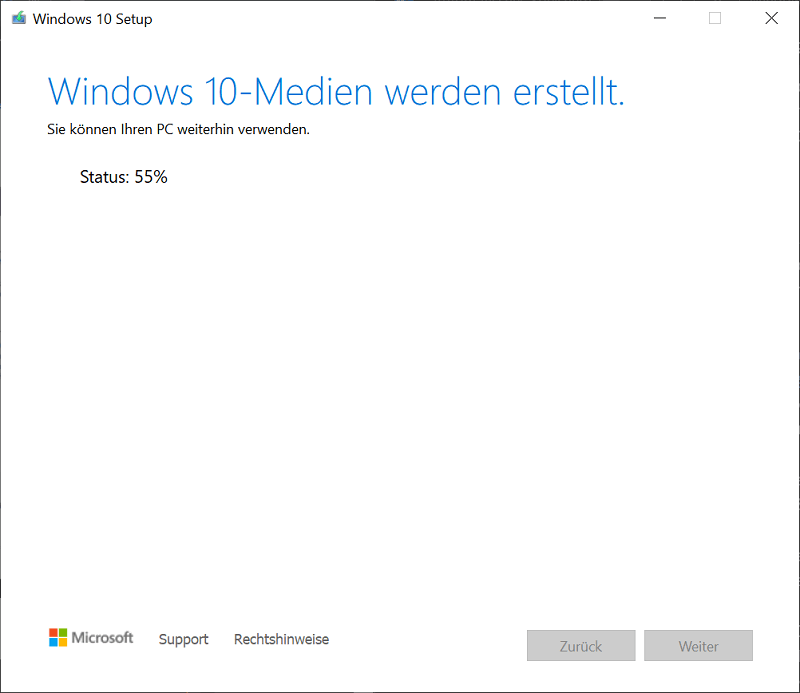
- Nella selezione della chiavetta USB dovete ora selezionare il dispositivo di memoria rimovibile vuoto (chiavetta USB). Quindi fare clic su "Ulteriore". Ora è pronta la configurazione della chiavetta USB. Windows 10 viene quindi scaricato inclusa la configurazione. Questo processo potrebbe richiedere alcuni minuti.
2. Acquista il codice Product Key di Windows 10
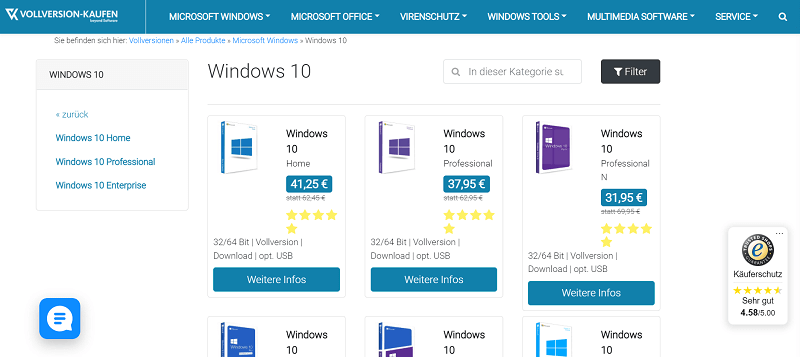
Se decidi di aggiornare Windows 7 a Windows 10, avrai bisogno di un codice Product Key corrispondente. Di seguito sono elencate le edizioni di Windows 10 adatte in cui riceverai un codice Product Key via e-mail immediatamente dopo aver completato la transazione:
- Windows10Home – Acquista Windows 10home
- Windows 10 Professional – Acquista Windows 10 Professional
- Windows 10 aziendale – Acquista Windows 10 Enterprise
Mancia: Non sai quale codice prodotto/edizione scegliere? Fare riferimento alla versione di Windows 7 attualmente installata. Ad esempio, se è elencato Windows 7 Home, scegli una chiave Home di Windows 10.
3. Avvia l'aggiornamento di Windows 7 a Windows 10
Adesso iniziamo finalmente con il passo vero e proprio di questa guida: l'aggiornamento di Windows 7 a Windows 10.
- Apri la chiavetta USB appena creata in Esplora risorse. Fare doppio clic sul file “setup.exe”per avviare l'applicazione di installazione.
- Ora segui le istruzioni della procedura guidata e conferma le informazioni legali e le condizioni di licenza.
- Il passaggio cruciale e più importante per l'aggiornamento da Windows 7 a Windows 10 è la scelta del tipo di installazione "Aggiornamento: installa Windows e mantieni file, impostazioni e applicazioni" Perché questo è l'aggiornamento descritto in queste istruzioni.
- Seguire le ulteriori istruzioni e passaggi fino al completamento dell'aggiornamento.
- Il tuo nuovo Windows 10 è ora completamente disponibile.
Mancia: Anche se scegli il tipo di installazione che preserva tutti i file, le impostazioni e le applicazioni, esegui comunque il backup dei tuoi dati. Ad esempio, esegui il backup di documenti importanti, immagini, video e musica su un dispositivo di archiviazione esterno come una chiavetta USB o un disco rigido esterno. In alternativa, puoi anche eseguire regolarmente il backup dei tuoi dati con un programma di backup come Acronis True Image – Acronis Cyber Protect Home Office svolgere.
Conclusione sull'aggiornamento da Windows 7 a Windows 10
Se desideri aggiornare Windows 7 a Windows 10, sono necessari solo pochi passaggi. È importante effettuare i preparativi adeguati, organizzare una chiavetta USB vuota e ordinare i codici Product Key per Windows 10.
Con l'aggiornamento da Windows 7 a Windows 10 fate un passo importante verso un sistema operativo moderno e sicuro. Perché Windows 7 non solo è obsoleto, ma anche insicuro. Gli aggiornamenti di sicurezza non vengono forniti da molto tempo, quindi malware e truffatori possono causarti danni significativi. Con il nuovo e moderno Windows 10 invece andate sul sicuro.







