

Se desideri attivare le macro in Excel, sono necessari solo pochi passaggi. Sarai quindi in grado di utilizzare le macro per eseguire automaticamente determinate fasi di lavoro e attività. Ciò non solo fa risparmiare molto lavoro, ma anche tempo.
Nel seguente articolo ti spiegheremo in semplici istruzioni come attivare le macro in Excel. Esamineremo diverse versioni di Excel. Riceverai anche suggerimenti e trucchi utili.
Excel: Attiva macro – istruzioni passo passo
Come attivare le macro in Excel, ti spieghiamo nella seguente guida passo passo. Useremo l'ultima versione di Excel in Microsoft 365:
- Apri Microsoft Excel e fai clic su nella barra dei menu in alto "File".
- Quindi fare clic su in basso nella panoramica a sinistra “Opzioni”.
- Nella finestra Opzioni di Excel fare clic su in basso nella panoramica a sinistra “Centro fiducia”.
- Poi scegli "Impostazioni del Centro protezione..."
- Una nuova finestra Centro fiducia si apre facendo clic sulla panoramica a sinistra “Impostazioni macro”
- Nella zona superiore Impostazioni macro ora fai clic sull'opzione “Abilita macro VBA” e infine fare clic su "OK"per salvare le modifiche e chiudere la finestra.

D'ora in poi non riceverai più una notifica non appena aprirai una tabella con macro di Excel. Tuttavia, qui si consiglia cautela! Esegui questo passaggio solo per documenti affidabili! Puoi trovare maggiori informazioni a riguardo nell'ultima sezione di questo articolo.
Le istruzioni mostrate sopra per l'attivazione della macro funzionano con le versioni di Excel 2021, 2019, 2016, 2013 e in Microsoft 365. Se disponi di una versione precedente di Excel, segui le due istruzioni seguenti:
Abilita le macro in Excel 2007
- Fare clic su nella parte superiore di Excel “Simbolo Office” e poi su “Opzioni Excel”.
- Quindi seleziona le opzioni nella nuova finestra “Centro fiducia” E Impostazioni del Centro protezione
- Quindi selezionare nella panoramica a sinistra “Impostazioni macro”
- Infine, attiva l'opzione con un segno di spunta "Attiva tutte le macro" e fare clic su "OK"per salvare le modifiche e chiudere la finestra.
Abilita le macro in Excel 2010
- Per abilitare la funzionalità macro di Excel nel 2010, fare clic su in alto a sinistra "File".
- Quindi fare clic su “Opzioni” e quindi selezionare nella panoramica a sinistra “Centro di sicurezza”
- Si apre una nuova finestra in cui è possibile vedere la panoramica a sinistra “Impostazioni macro” scegliere.
- Nella zona Impostazioni macro clicca ora "Attiva tutte le macro" e confermare cliccando su "OK".
Inoltre: adeguamento delle singole impostazioni di sicurezza macro
Oltre ad abilitare le macro ed Excel, sono disponibili varie impostazioni di sicurezza delle macro tra cui scegliere:
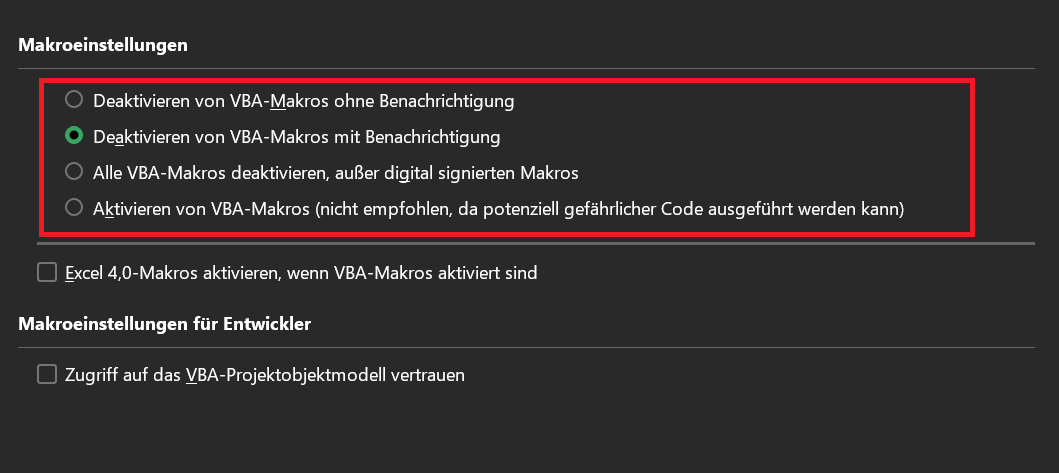
- Disabilitare le macro VBA senza notifica: Le macro rimangono disattivate come di consueto in Excel. In futuro, tuttavia, nella parte superiore sotto la barra multifunzione non riceverai più alcuna informazione sulle possibili macro.
- Disabilitare le macro VBA con notifica: Questa è l'impostazione predefinita per le macro di Excel. Normalmente sono disattivati, ma riceverai una notifica sulla possibile attivazione.
- Disabilita tutte le macro VBA tranne le macro con firma digitale: Anche in questo caso le macro sono disattivate di default. Fanno tuttavia eccezione le macro firmate digitalmente da uno sviluppatore affidabile.
- Abilitazione delle macro VBA: Abbiamo discusso questa opzione nelle istruzioni sopra. Ciò ti dà accesso illimitato a tutte le macro e alle loro funzioni.
Cosa sono le macro in Excel?
Utilizzando le macro, puoi eseguire automaticamente qualsiasi attività ripetitiva e processi specifici in Excel. Una volta creato, l'algoritmo in esso contenuto elabora ogni volta nuovamente le attività. Ad esempio, se desideri che le tabelle vengano filtrate automaticamente in base a determinate specifiche.
È possibile utilizzare azioni registrate o codice VBA (Visual Basic for Applications) per creare macro.
Di seguito sono riportate importanti attività di base eseguite da Excel con le macro:
- Compiti a tempo
- Creazione di grafici e diagrammi dal contenuto della tabella
- Applicazioni interattive
- Segnalazione
- Elaborazione in blocco
- Trasformazione e pulizia dei dati
- Automatizza le attività ricorrenti
- Funzioni personalizzate
- Validazione e verifica secondo criteri specifici
- Collegare insieme cartelle di lavoro e fogli di lavoro
Importante: attiva le macro solo per documenti Excel affidabili!
Infine, vorremmo affrontare la questione della sicurezza se si desidera abilitare le macro in Excel. I creatori di macro non sempre hanno buone intenzioni e vogliono fornire funzioni utili.
È anche comune che le macro vengano utilizzate in modo improprio per distribuire contenuti dannosi e dannosi. Ad esempio, per diffondere software dannoso come virus o malware sul tuo computer. Questo può essere il caso, ad esempio, se scarichi un documento Excel con macro da Internet e le attivi.
Microsoft ha già reagito in questo contesto in passato. Sono stati compiuti sforzi per garantire una maggiore sicurezza in quest’area AMSI (Interfaccia di scansione antimalware) per la protezione contro le macro Excel dannose è stato introdotto.
Perciò: Abilita le macro solo nei documenti considerati affidabili. Ad esempio, se un collega di lavoro all'interno di un'azienda ha creato delle macro per semplificare un processo di lavoro. Oppure puoi ottenere un file macro da uno sviluppatore fidato che creerà le macro per tuo conto.







